Tuto Complet : Comment installer
et configurer IPTV Smarters Pro
en 2026 ?
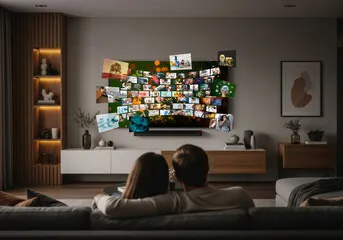
IPTV Smarters Pro s'est imposé comme l'application iptv de référence pour une raison simple : elle est gratuite, disponible sur tous les appareils, et permet une configuration en moins de 5 minutes via les identifiants Xtream Codes. Contrairement à TiviMate qui nécessite une licence payante pour ses fonctionnalités avancées, IPTV Smarters Pro offre une expérience complète — EPG, VOD, séries, multi-profils — sans aucun frais d'application.
Ce tutoriel vous guide de l'installation jusqu'à l'optimisation, appareil par appareil — Smart TV Samsung et LG, Android Box, iPhone/iPad, et Amazon Fire TV Stick via le fichier APK pour Android. À la fin de ce guide, votre service iptv pas cher sera opérationnel en quelques minutes.
Comment télécharger IPTV Smarters Pro
sur chaque appareil
La procédure d'installation varie selon votre appareil. Cliquez sur votre type d'appareil pour afficher le guide correspondant.
Ouvrir le store de votre Smart TV
Samsung : appuyez sur la touche Smart Hub de la télécommande → Apps. LG : touche Home → LG Content Store. Sony / Android TV : icône Play Store sur l'écran d'accueil.
🌐 Assurez-vous que la TV est connectée à InternetRechercher "IPTV Smarters"
Dans la barre de recherche du store, tapez IPTV Smarters (sans "Pro" pour Samsung Tizen — le store affiche la version TV). Sélectionnez l'application dans les résultats.
💡 Sur Samsung : cherchez "Smarters" seul si aucun résultatInstaller et lancer
Cliquez sur Installer et attendez environ 30 secondes. Une fois installée, ouvrez l'application depuis l'accueil ou la liste des apps installées.
Configurer avec vos identifiants
Au premier lancement, appuyez sur Add User → Login with Xtream Codes API. Renseignez les 4 champs avec vos identifiants. Voir Section 2 pour le détail.
✅ L'interface est optimisée pour la télécommandeOuvrir le Google Play Store
Sur votre Android Box (Nvidia Shield, Formuler, Xiaomi Mi Box S, etc.), accédez au Google Play Store depuis l'écran d'accueil Android TV.
Rechercher et installer
Tapez "IPTV Smarters Pro" dans la recherche. Sélectionnez l'application publiée par Smarters (éditeur vérifié) → Installer. L'installation prend moins d'une minute.
🏆 Accès direct Play Store — aucune manipulation requiseActiver et configurer
Lancez IPTV Smarters Pro → Add User → Xtream Codes API → saisissez vos 4 identifiants. Voir Section 2 pour la procédure détaillée.
⚡ TiviMate est également disponible sur Play Store — voir notre guide application iptvOuvrir l'App Store Apple
Sur votre iPhone ou iPad, ouvrez l'App Store. Tapez "IPTV Smarters Pro" dans la barre de recherche.
Télécharger gratuitement
Appuyez sur Obtenir (icône cloud ou bouton vert). L'application est gratuite. Authentifiez avec Face ID, Touch ID ou votre mot de passe Apple.
🍎 Compatible iPhone 8+ et iPad (iOS 14 minimum)Configurer et profiter
Lancez l'app → Add User → Xtream Codes → remplissez les 4 champs. L'interface iOS est identique à la version Android. Compatible AirPlay pour diffuser sur votre TV Apple.
📡 AirPlay 2 vers Apple TV ou TV compatibleInstaller l'application Downloader
Sur votre Fire TV Stick, ouvrez l'Amazon AppStore → recherchez "Downloader" → Installer. C'est l'outil officiel pour télécharger des APK sur Fire OS.
Obtenir l'URL de l'APK IPTV Smarters
L'APK officiel est disponible sur iptysmarters.com dans la section Téléchargements. Notre support WhatsApp vous envoie l'URL directe si besoin.
💬 URL envoyée instantanément sur WhatsApp sur demandeTélécharger et installer via Downloader
Ouvrez Downloader → zone URL → saisissez l'adresse APK → Go. Le fichier se télécharge. Une fenêtre d'installation s'ouvre automatiquement → Installer → Ouvrir.
Configurer avec Xtream Codes
Lancez IPTV Smarters Pro → Add User → Xtream Codes → remplissez vos 4 identifiants. L'interface s'adapte automatiquement à la télécommande Fire.
✅ Installation totale en moins de 5 minutesConnexion via l'API Xtream Codes :
les 4 champs magiques expliqués
L'API Xtream Codes est la méthode de connexion la plus complète et la plus stable. Elle charge dynamiquement vos chaînes, votre VOD, vos séries et votre EPG en une seule opération. Voici en détail la signification de chaque champ et comment le remplir correctement — c'est l'étape où 80 % des erreurs de configuration se produisent.
Un nom de votre choix pour identifier cet accès dans l'application. Il n'a aucun impact technique — choisissez simplement quelque chose de mémorable.
Exemple : "PascherIPTV" ou "Maison"Votre identifiant unique reçu par e-mail. Sensible à la casse — "MonLogin" et "monlogin" sont différents. Utilisez toujours le copier-coller pour éviter toute erreur de frappe.
Exemple : "user_abc123"Votre mot de passe reçu par e-mail. Également sensible à la casse. Vérifiez l'absence d'espace avant ou après le mot de passe — c'est la cause la plus fréquente de l'erreur "identifiants incorrects".
Exemple : "pass_xyz789"L'adresse de notre serveur de streaming. Inclut toujours le port (ex: :8080). Ne pas ajouter de slash "/" à la fin. Copiez-collez depuis votre e-mail sans modification.
Exemple : "http://srv.pascheriptv.shop:8080"/* ── Exemple de configuration dans IPTV Smarters Pro ── */ Any Name : "PascherIPTV" ← votre choix Username : "votre_identifiant" ← copier-coller depuis l'e-mail Password : "votre_mot_de_passe" ← pas d'espace avant/après URL : "http://srv.pascheriptv.shop:8080" ← avec le port, sans slash final /* ── Après validation → l'app génère automatiquement ── */ Playlist M3U : Chargée automatiquement EPG URL : Synchronisée automatiquement VOD : Catalogue chargé en arrière-plan
Le flux de connexion étape par étape
Appuyer sur "Add User" au lancement
Dès l'ouverture de l'application, une écran d'accueil propose de créer votre premier profil. Appuyez sur "Add User" ou l'icône "+" selon la version.
Sélectionner "Login with Xtream Codes API"
Deux options vous sont présentées : "Xtream Codes API" et "Load Playlist". Choisissez impérativement Xtream Codes API pour bénéficier de l'EPG automatique et de la VOD synchronisée.
Remplir les 4 champs et valider
Saisissez les informations dans l'ordre (Any Name, Username, Password, URL). Appuyez sur "Add User". La connexion au serveur s'établit en quelques secondes.
Attendre le chargement initial
L'application charge automatiquement toutes vos catégories, chaînes (Live TV), films (VOD), séries et synchronise l'EPG. Ce chargement dure 30 secondes à 3 minutes selon le volume. Ne quittez pas l'application pendant ce processus.
Activer le décodage hardware
Pour une lecture 4K optimale : dans l'application, allez dans Settings (icône engrenage) → Player Settings → activez Hardware Acceleration. Votre streaming est maintenant configuré.
Chargement via un lien M3U :
quand et comment l'utiliser ?
Si votre fournisseur ne propose pas d'identifiants Xtream Codes ou si vous disposez d'une playlist au format M3U, IPTV Smarters Pro peut également charger vos chaînes via cette méthode. Voici la comparaison pour vous aider à choisir, et la procédure de chargement.
Xtream Codes API
Connexion dynamique — Recommandé
- ✓ EPG chargé automatiquement
- ✓ VOD et séries synchronisées
- ✓ Mise à jour en temps réel
- ✓ Replay TV disponible
- ✓ Multi-profils sécurisés
Playlist M3U / URL
Fichier statique — Alternative
- ✓ Compatible tous lecteurs
- ✓ Simple à partager
- ✗ Pas d'EPG automatique
- ✗ VOD non synchronisée
- ✗ Mise à jour manuelle requise
Procédure de chargement via URL M3U
Lancer IPTV Smarters et choisir "Load Playlist"
Au premier lancement → Add User → "Load Your Playlist or File/URL". Vous pouvez charger une URL distante ou un fichier local stocké sur votre appareil.
Saisir votre URL M3U
Dans le champ "M3U URL", collez votre lien M3U complet. Format typique : http://serveur:port/get.php?username=xxx&password=xxx&type=m3u_plus. Donnez un nom à la playlist et validez.
Ajouter l'URL EPG manuellement (optionnel)
Pour afficher le guide des programmes avec la méthode M3U : Settings → General → EPG Source → saisissez l'URL XMLTV. Format : http://serveur:port/xmltv.php?username=xxx&password=xxx
Erreurs fréquentes sur IPTV Smarters :
diagnostic et solutions en 2 minutes
La grande majorité des problèmes sur IPTV Smarters Pro ont une cause simple et une solution rapide. Voici les 5 erreurs les plus fréquentes et leurs résolutions précises.
- URL du serveur incorrecte : vérifiez que le port est présent (ex:
:8080), qu'il n'y a pas de slash final, et aucun espace avant ou après. Copiez-collez depuis l'e-mail original. - Identifiants mal saisis : Username et Password sont sensibles à la casse. Un "o" majuscule "O" peut tout bloquer. Copiez-collez systématiquement.
- Quota de connexions atteint : si votre plan autorise 2 connexions simultanées et que 2 appareils sont déjà actifs, toute nouvelle connexion est rejetée. Fermez d'abord les sessions actives sur les autres appareils.
- Connexion Internet instable : testez votre débit sur speedtest.net. Si le problème persiste, essayez de basculer du Wi-Fi à la 4G ou inversement pour isoler la cause.
- En méthode Xtream Codes : l'EPG se charge progressivement lors de la première connexion. Attendez 3 à 5 minutes et redémarrez l'application si toujours vide après ce délai.
- Fuseau horaire incorrect : vérifiez dans les paramètres de votre appareil que le fuseau est bien réglé sur "Europe/Paris" (UTC+1 ou UTC+2 en été).
- En méthode M3U : l'EPG n'est pas automatique. Allez dans Settings → General → EPG Source et ajoutez manuellement l'URL XMLTV fournie par votre fournisseur.
- Forcer la mise à jour : Settings → General → EPG → Refresh EPG Now. Patientez 1 à 2 minutes.
- Décodage logiciel (Software) actif : première cause sur les appareils récents. Dans Player Settings → activez Hardware Acceleration. Cette seule modification résout 70% des cas de buffering.
- Connexion Wi-Fi instable : passez en Ethernet filaire si possible. Sinon, rapprochez votre appareil du routeur ou ajoutez un répéteur Wi-Fi dans la pièce.
- DNS FAI lent : changez le DNS vers Cloudflare 1.1.1.1 dans les paramètres réseau de votre appareil (non dans l'application).
- Buffer trop faible : dans Player Settings → augmentez le buffer à 5000 ms. Cela précharge davantage le flux avant lecture.
- Chargement initial incomplet : si vous avez quitté l'application avant la fin du chargement initial, la VOD n'est pas synchronisée. Relancez IPTV Smarters et attendez la fin du chargement (icône de progression en bas).
- Méthode M3U utilisée : la VOD n'est pas disponible automatiquement avec une playlist M3U standard. Passez à la méthode Xtream Codes pour accéder au catalogue complet.
- Catégories VOD masquées : dans l'onglet VOD, vérifiez que les catégories ne sont pas filtrées. Appuyez sur "All Categories" pour afficher tout le catalogue.
- Décodeur matériel incompatible : basculez entre Hardware et Software decoding dans Player Settings. Certains codecs H.265 requièrent une configuration spécifique selon l'appareil.
- Résolution de sortie HDMI : sur Android Box, vérifiez que la résolution de sortie (Paramètres → Affichage) correspond à celle supportée par votre TV. Un mauvais réglage 4K sur une TV FHD génère un écran noir.
- Chaîne temporairement indisponible : testez une autre chaîne de la même catégorie. Si d'autres fonctionnent normalement, la chaîne spécifique est en maintenance côté diffuseur.
- Cache corrompu : sur Android, allez dans Paramètres → Applications → IPTV Smarters Pro → Vider le cache. Relancez l'application.
La meilleure application ne vaut rien
sans un serveur IPTV premium stable
IPTV Smarters Pro est un outil remarquable — gratuit, polyvalent, disponible partout. Mais une vérité fondamentale du streaming IPTV s'impose : l'application n'est que le messager. Si le serveur auquel elle se connecte est instable, sous-dimensionné ou saturé, même la meilleure application du monde ne pourra pas délivrer une expérience fluide. L'application lit ce que le serveur envoie — ni plus, ni moins.
C'est la raison pour laquelle le choix de votre fournisseur IPTV est au moins aussi important que le choix de votre application. Un service iptv pas cher reposant sur une infrastructure professionnelle — comme notre offre PascherIPTV — permet à IPTV Smarters Pro d'exprimer tout son potentiel : zapping en moins d'une seconde, 4K sans buffering, EPG précis sur 14 jours.
✅ Ce que vous venez de maîtriser
- 📱 Installation sur Smart TV Samsung/LG, Android Box, iPhone/iPad et Fire TV Stick (APK)
- 🔑 Configuration Xtream Codes en 4 champs : Any Name, Username, Password, URL serveur
- 📋 Chargement alternatif via URL M3U avec EPG XMLTV manuel
- 🔧 Résolution des 5 erreurs les plus fréquentes : Loading Error, EPG vide, buffering, VOD absente, écran noir
- ⚡ Activation du décodage hardware pour une expérience 4K optimale
Vous cherchez la meilleure application pour votre usage ? Notre guide complet des application iptv compare TiviMate, IPTV Smarters Pro et IBO Player sur 10 critères techniques.
Voir le comparatif →Bloqué à l'installation ?
Notre équipe vous configure tout à distance !
Smart TV, Android Box, Fire TV Stick, iPhone — notre technicien vous guide en temps réel sur WhatsApp et résout votre problème en moins de 10 minutes.
Assistance incluse dans tout abonnement · 24h/24 · 7j/7